
软件截图
详细介绍
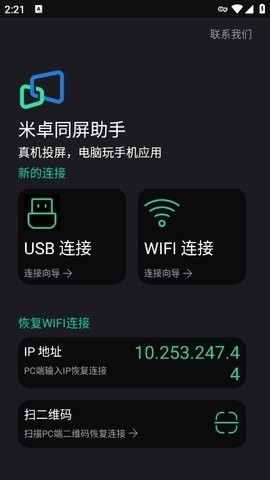
Mirroid米卓同屏助手(Mirroid)是款非常实用的工具软件,该软件非常好用且完全免费,并完美适配所有安卓机型,各大机型均无延迟。用户只需通过USB数据线将手机与电脑相连接,并将手机上的内容投射到电脑上去,日常的游戏、短信、应用等都能使用,同时还支持使用键盘鼠标等外设进行操控,为用户带来了更好的使用体验。
软件亮点
1、高清画质
画质损耗小,画面更清晰
2、键鼠操控
打造端游操控体验
3、轻量化体验
内存占用更小,运行更流畅
4、响应无延迟
键鼠操作/画面响应无延迟
Mirroid米卓同屏助手(Mirroid)不同安卓版本手机USB调试开关的开启方法
如果手机的操作系统版本在 4.2以下,打开 USB调试开关的步骤是:
1、打开 [设置]。
2、选择 [应用程序]。
3、勾选 [未知来源]并选择[开发]。
4、勾选 [ USB调试开关]。
如果手机的操作系统版本在 4.2及以上,打开 USB调试开关的步骤是:
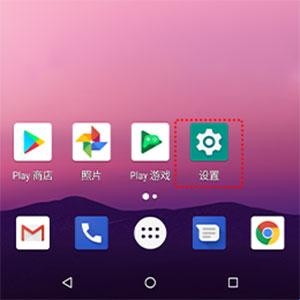
1、打开 [设置]。
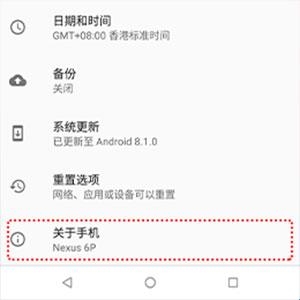
2、点击 [关于手机]。
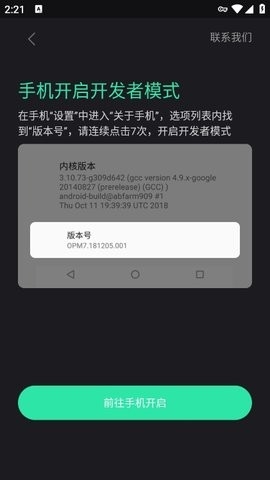
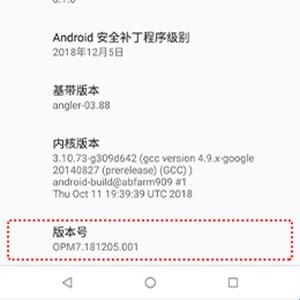
3、拉到屏幕最下方,找到 [版本号],快速点击 5-7下。
4、快速点击过后,如果出现下图中「您现在处于开发者模式」,说明您点击成功。如果没有,请继续快速点击,直至出现为止。
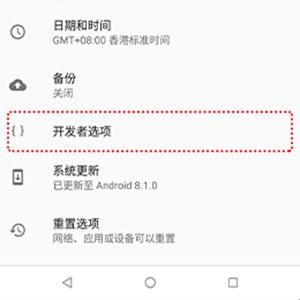
5、再回到「设置」页面,您就可以找到 [{}开发者选项 ]了。
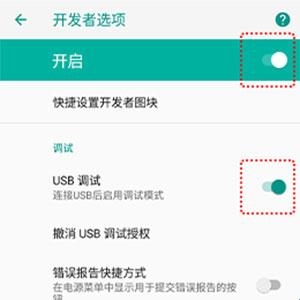
6、进入「开发者选项」,点击打开「USB调试」选项。
Mirroid米卓同屏助手(Mirroid)使用教程
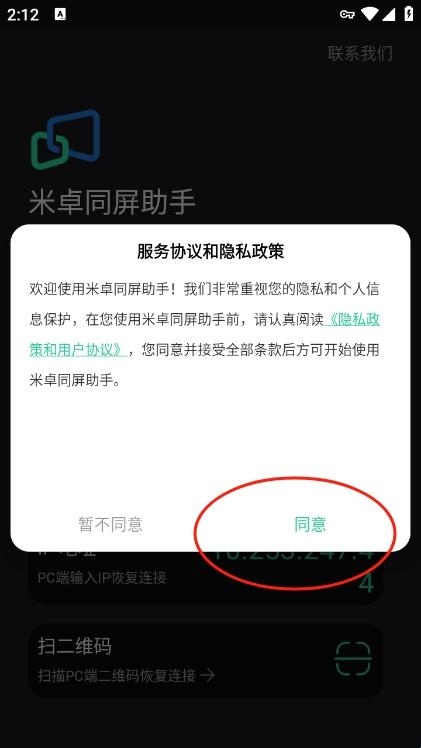
1、在本站下载安装米卓同屏助手app并打开,同意相关的用户协议
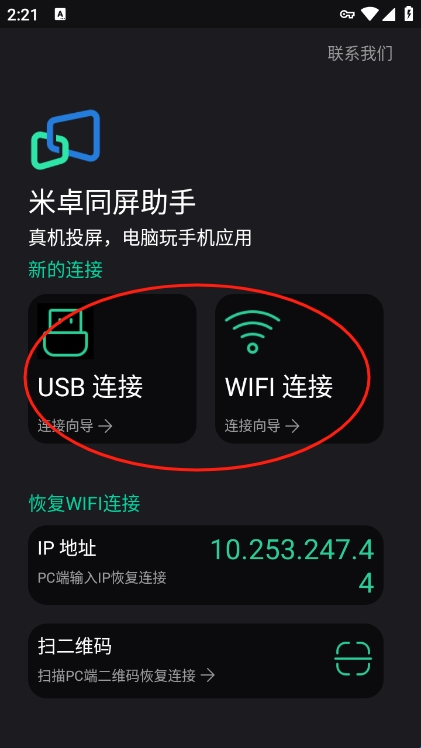
2、然后我们选择一种连接方式
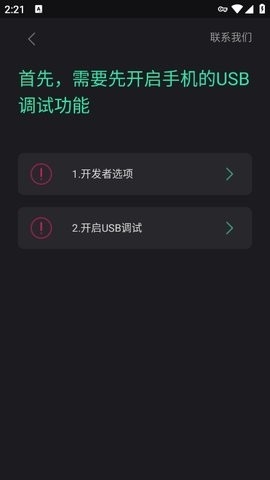
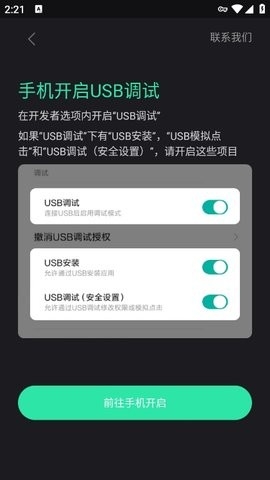
3、这里会提示我们开启usb的调试功能,下面也会教大家开启,开启完毕后就可以使用了
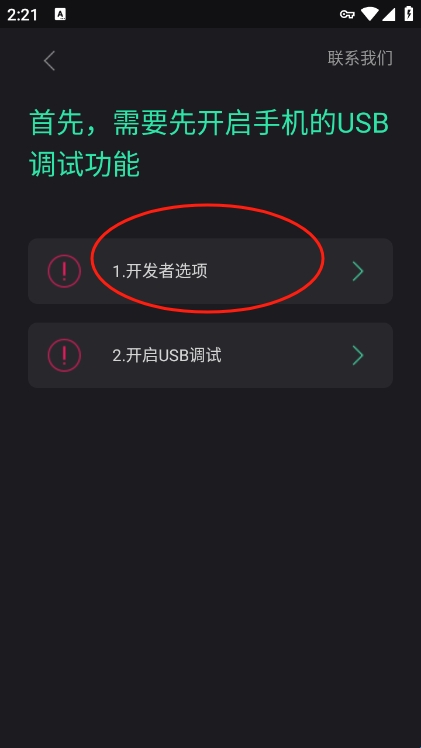
4、进入手机系统设置
5、之后,点击关于手机进入
6、滑动到最底部,连续点击7次【版本号】,开启开发者模式
7、再返回设置,进入【开发者选项】
8、接着开启【开发者设置】和【USB调试】
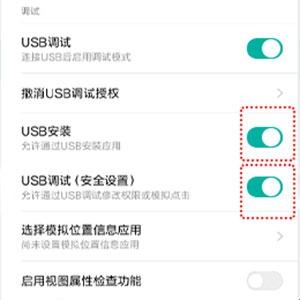
9、如【USB调试】下有【USB安装】和【USB调试(安全设置)】,请开启这两个项目
更新日志
v1.13.0版本
优化用户体验
版本: v1.13.0
大小:7.59MB