
ps怎么把图片做成gif动图
时间:2026-08-04 17:21:34
想要把多张静态图片做成生动的 GIF动图,Photoshop就可以轻松实现。不少小伙伴不清楚时间轴该怎么设置,帧动画如何调整循环与播放速度。下面小编就带来 PS将图片制作 GIF动图的详细教程,帮你快速做出专属动态素材。

ps怎么把图片做成gif动图
第一步
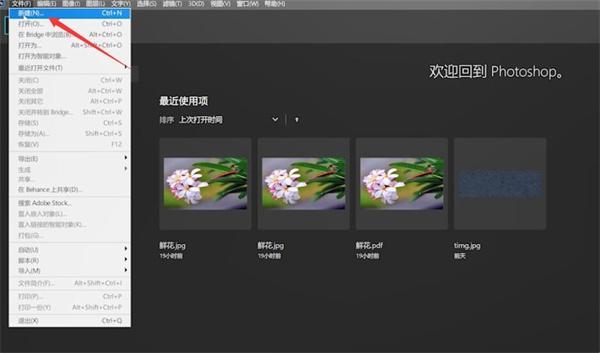
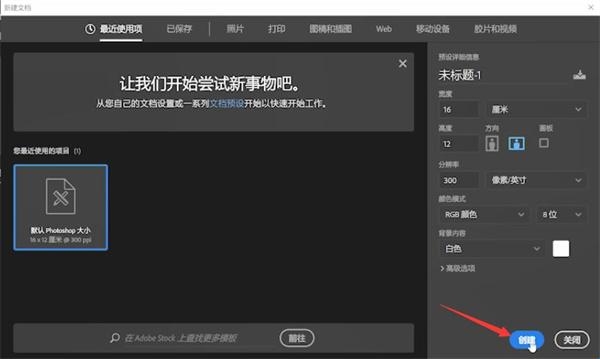
打开PS,点击左上角的文件,新建,输入名称及相关数据后,点击创建
第二步
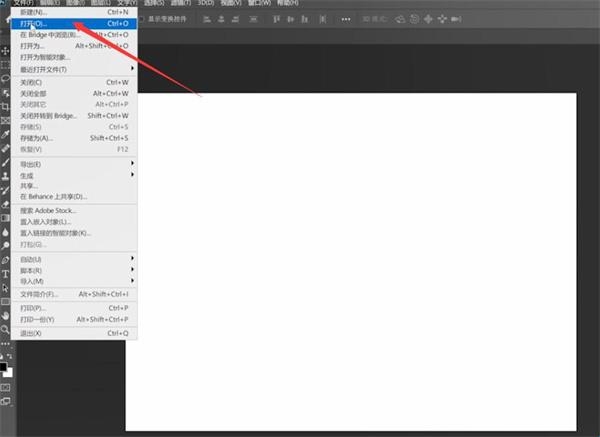
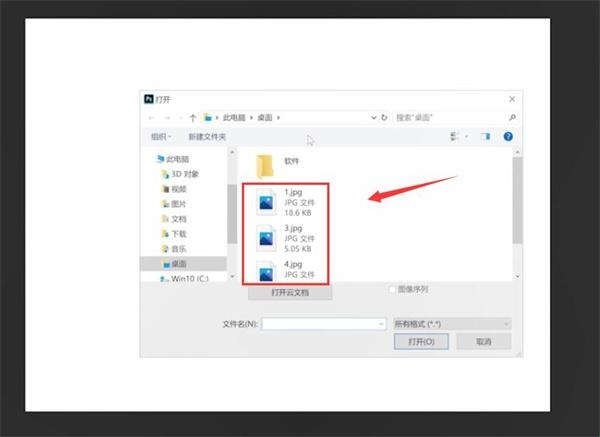
再次点击左上角的文件,打开,找到图片所在的位置并双击添加进来,依次打开需要制作的图片,然后点击图片名称,在右侧图层中依次将图片双击进行解锁,确定
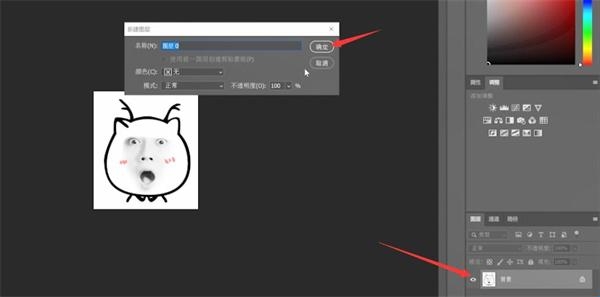
第三步
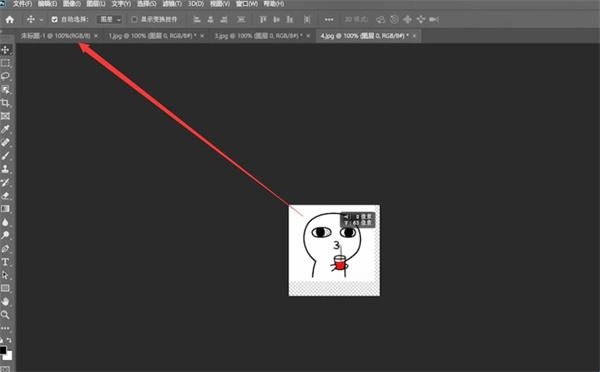
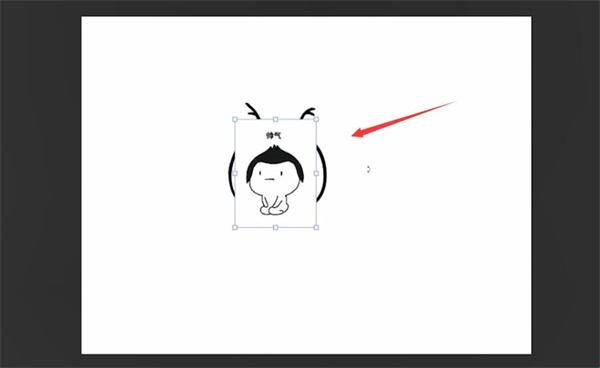
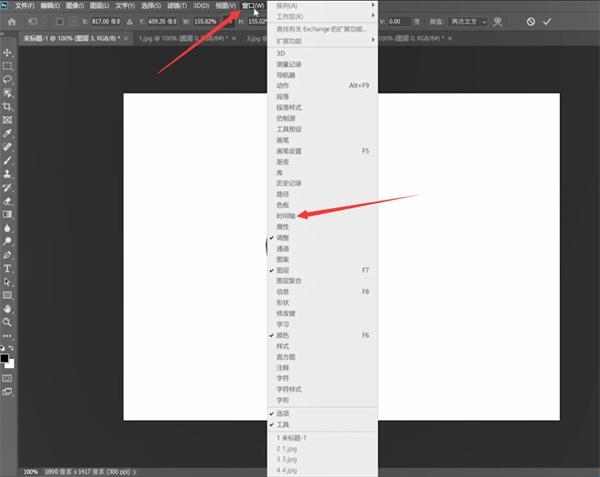
然后鼠标按住需要制作的图片,依次将它们移置到第一个文件位置,并设置好大小及位置,完成后点击顶部的窗口,勾选时间轴
第四步
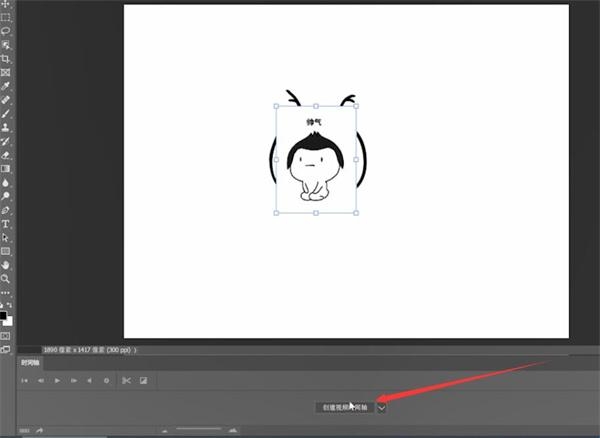
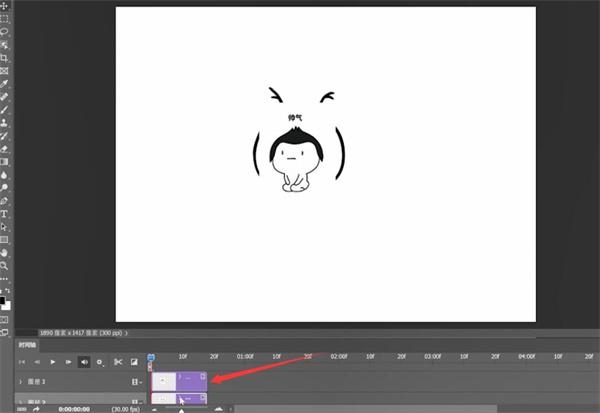
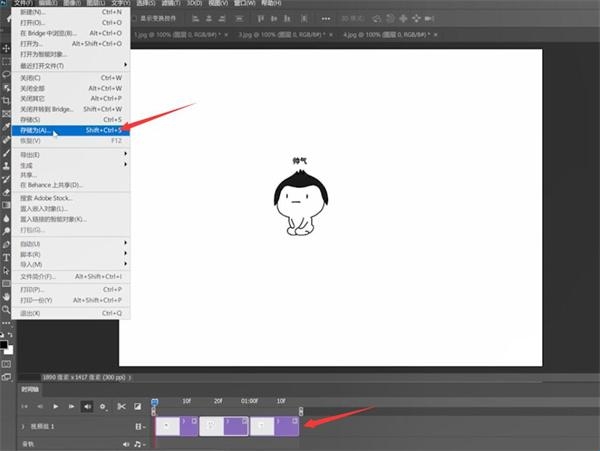
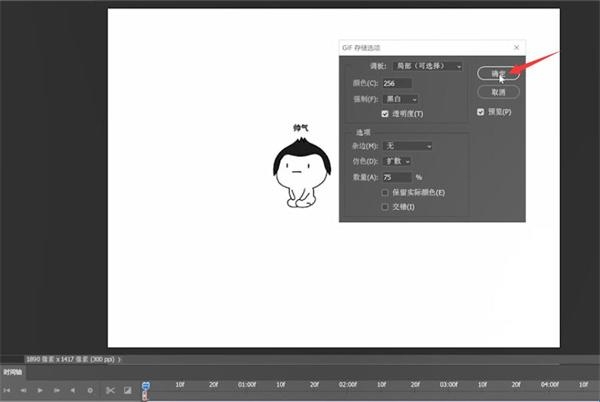
创建视频时间轴,在下方弹出的窗口中,设置图片位置及时间长短,完成后点击左上角的文件,存储为
第五步
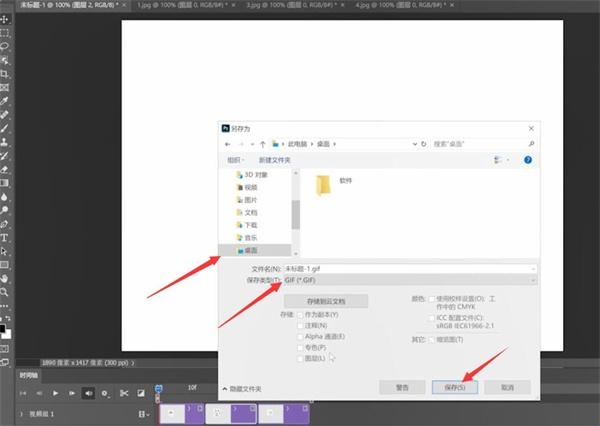
选择保存路径,并在保存类型的下拉菜单中,选择GIF格式,进行保存,确定即可,最后在电脑桌面上打开制作出来的表情包即可

相关阅读+ 更多
洛克王国草系徽章试炼攻略
- 2026-08-16 11:27

《搜书大师》备份文件教程
- 2026-08-14 17:20

抖音怎么看ip地址
- 2026-08-14 17:00

美颜相机水印关闭教程
- 2026-08-13 17:38

安兔兔测评跑分教程
- 2026-08-13 17:21

微信朋友圈权限怎么设置
- 2026-08-13 17:08