
剪映中删除视频中间小部分教程
时间:2026-07-09 16:54:16
剪映一直是深受年轻人喜爱的剪辑软件,简单易上手,还有很多模板可以直接套用,让剪辑变得更加简单,那我们想要删除视频中间的一小部分该怎么办呢?下面是小编带来的详细方法教程。
剪映删除视频中间片段的核心操作是:定位起止点→两次分割→选中中间段→点击删除。
操作步骤
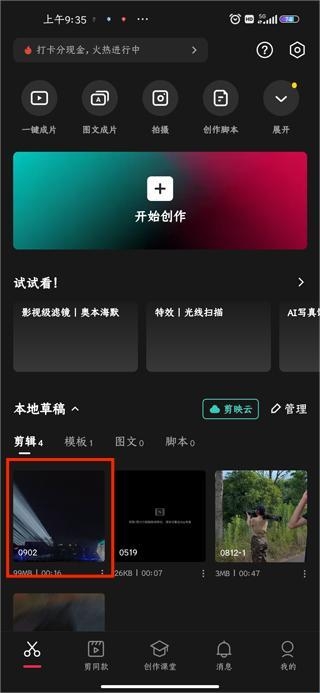
导入视频:打开剪映,点击“开始创作”,选择视频并添加至轨道。
第一刀(起始点):拖动时间轴至需删除片段的开头,选中视频条,点击底部工具栏"分割"。
第二刀(结束点):继续拖动时间轴至需删除片段的结尾,再次点击"分割",此时中间段已独立分离。
删除片段:点击中间那段视频(高亮选中),点击下方"删除"图标,前后片段会自动闭合衔接。
导出:确认无误后点击右上角“导出”保存视频。
关键提示
若删除后前后画面跳跃明显,可手动微调位置或使用“转场”功能平滑过渡。
操作失误可点击左下角“撤销”回退,支持多次撤销。
该逻辑适用于手机端(iOS/Android)及电脑版剪映,界面布局略有差异但功能一致。
剪映中删除视频中间小部分教程
1、打开剪映后打开来需要剪辑的视频
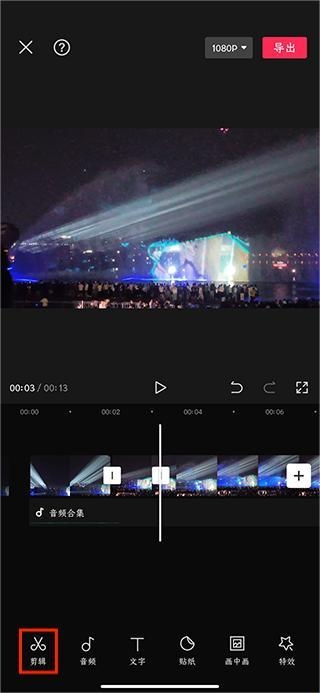
2、在视频编辑的详情页中点击剪辑
3、把竖线放在需要删除的开始点击分割
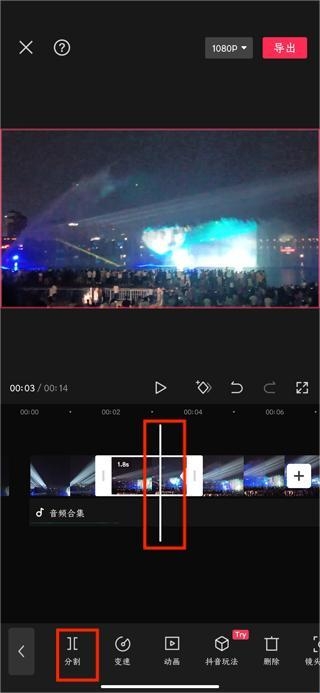
4、把竖线放在需要删除部分结束的地方点击分割
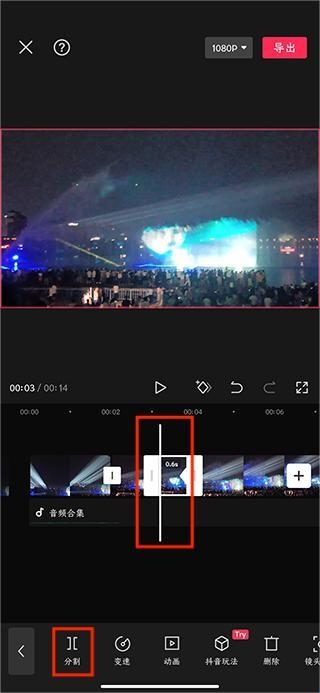
5、接着就可以点击被分割的一小部分,点击删除
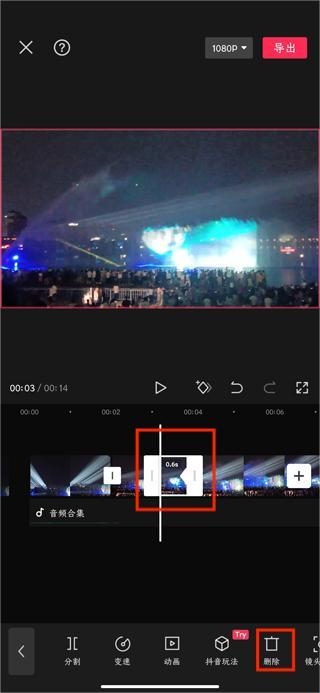
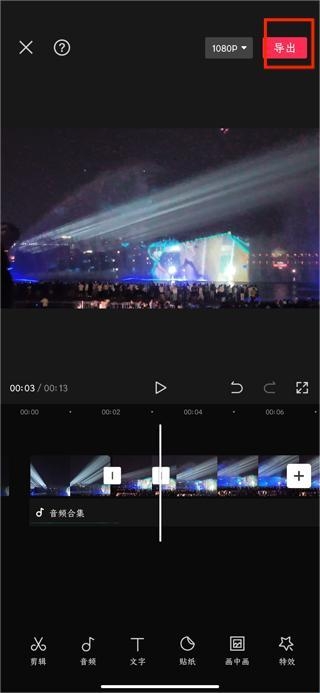
6、最后就能看到分割视频已经被删除了,点击导出即可
相关阅读+ 更多
洛克王国草系徽章试炼攻略
- 2026-08-16 11:27

《搜书大师》备份文件教程
- 2026-08-14 17:20

抖音怎么看ip地址
- 2026-08-14 17:00

美颜相机水印关闭教程
- 2026-08-13 17:38
安兔兔测评跑分教程
- 2026-08-13 17:21

微信朋友圈权限怎么设置
- 2026-08-13 17:08