
剪映裁剪视频尺寸方法教程
时间:2026-06-29 17:08:10
剪映是我们常用的一款视频图片剪辑软件,其中有很多完美的转场特效,可以让视频衔接起来变得很自然,也有海量丰富的模版可以直接套用,那视频怎么裁剪大小呢,小编带来了详细的方法步骤,一起看看吧。

在剪映中,“裁剪尺寸”通常指两种操作:一是调整画布比例(改变视频整体输出尺寸),二是裁剪画面内容(切除视频边缘)。手机端操作如下:
方法一:调整画布比例(改变视频整体尺寸)
适用于适配抖音(9:16)、B站(16:9)等平台。
导入视频后,确保未选中任何视频片段(点击空白处取消选中)。
底部工具栏向左滑动,找到并点击【比例】。
选择目标比例(如9:16、16:9、1:1等),点击右下角【√】确认。
若画面有黑边,可用双指在预览区拖动视频缩放填充画面。
方法二:裁剪画面内容(切除多余边缘)
适用于去除水印、构图修正或自由截取特定区域。
点击时间轴上的视频片段使其高亮选中。
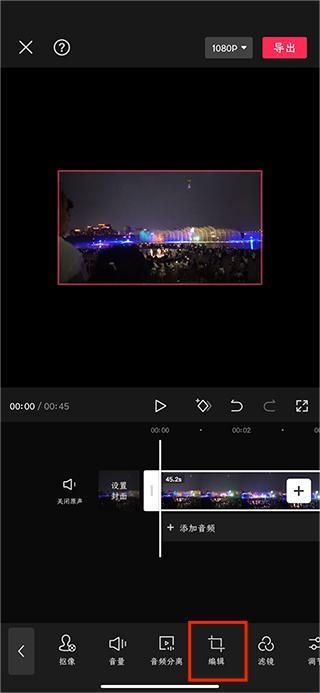
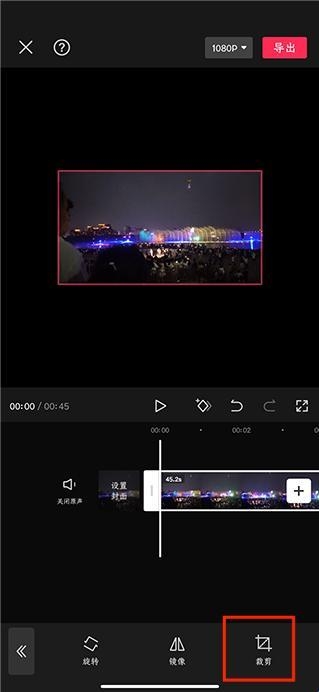
底部工具栏滑动找到【编辑】,点击进入后选择【裁剪】。
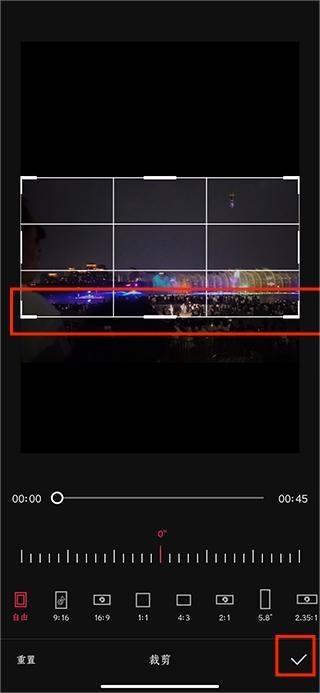
选择预设比例或点击【自由】,拖动四角边框调整保留区域。
点击【√】完成裁剪,此时视频实际像素尺寸会随裁剪框变化。
关键提示
区别核心:【比例】改变的是整个项目的画布大小;【编辑-裁剪】是切除视频本体内容。
自定义尺寸:部分版本支持在【比例】中选择“自定义”,输入具体像素(如3000×1000),但常规剪辑建议使用平台标准比例以保证兼容性。
电脑版差异:剪映专业版(PC/Mac)需在右上角预览窗口点击“适应/原始”下拉菜单选择比例,或通过右侧面板调整画布设置。
剪映裁剪视频尺寸方法教程
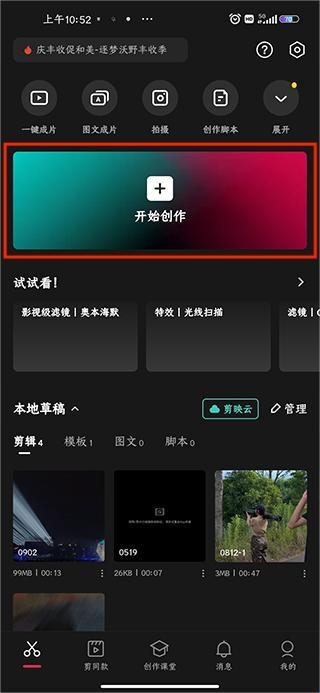
1、首先点击开始创作导入视频
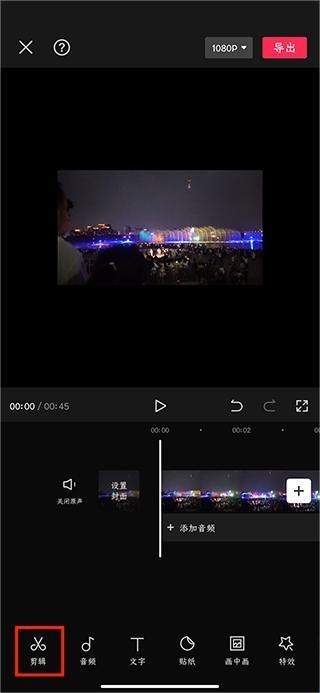
2、进入视频编辑页面点击剪辑
3、在剪辑页面中,点击导航栏中的编辑
4、点击裁剪
5、拉动视频的边角,裁成自己想要的样子,点√的标志
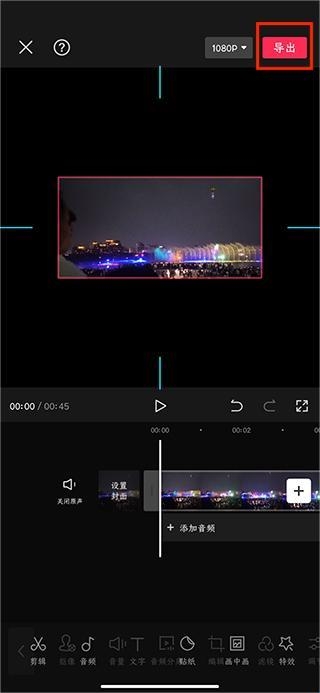
6、最后就能看到裁剪好的视频点击导出即可
相关阅读+ 更多
洛克王国草系徽章试炼攻略
- 2026-08-16 11:27

《搜书大师》备份文件教程
- 2026-08-14 17:20

抖音怎么看ip地址
- 2026-08-14 17:00

美颜相机水印关闭教程
- 2026-08-13 17:38

安兔兔测评跑分教程
- 2026-08-13 17:21

微信朋友圈权限怎么设置
- 2026-08-13 17:08