
钉钉怎么注销企业账号
时间:2026-05-13 10:15:47
在钉钉里想退出企业组织,分两种情况,操作完全不一样。一种是管理员注销整个企业,直接把这家企业的钉钉账号彻底关停,所有人都会退出组织。另一种是普通员工自己退出企业,只是个人离开这个团队,企业账号和组织还能正常使用。下面给大家分别整理了注销企业和个人退出企业的详细操作步骤,照着做就行。
注销前必做事项(至关重要)
•仅 **主管理员(创建者)**可执行操作。
•备份数据:包括聊天记录、文件、审批信息及考勤数据,注销后将无法恢复。
•移除所有成员,确保仅剩主管理员。
•企业认证:需先取消认证(上传营业执照及授权函),待1–3个工作日审核通过后方可解散。
一、企业管理员注销企业账号
手机端(未认证企业,常用)
1、打开钉钉 →进入通讯录 →在左上角切换至需注销的企业。
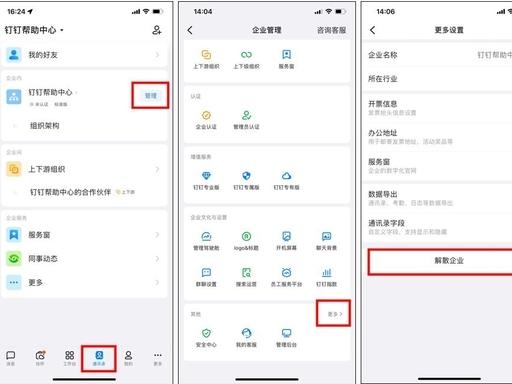
2、点击企业名称 →选择“管理”。
3、滑动至页面最底部 →点击“更多” →选择“解散企业”。
4、选择解散原因 →输入登录密码完成验证。
5、确认后将进入3天冷静期,期间可撤销解散操作;冷静期满将自动解散企业。
电脑端(管理后台,立即生效)
1、在浏览器中打开钉钉管理后台:oa.dingtalk.com,使用主管理员账号登录。
2、在左侧导航栏进入“企业设置”→“解散企业”。
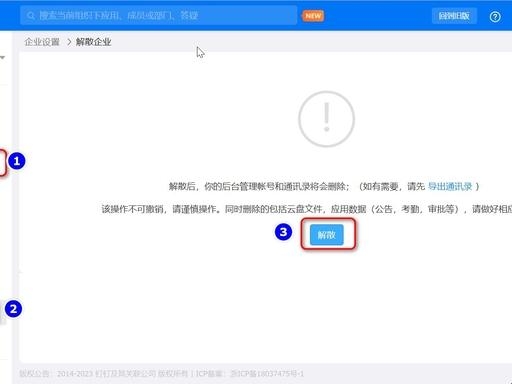
3、阅读相关提醒信息并点击“解散”,随后接收并填写短信验证码。
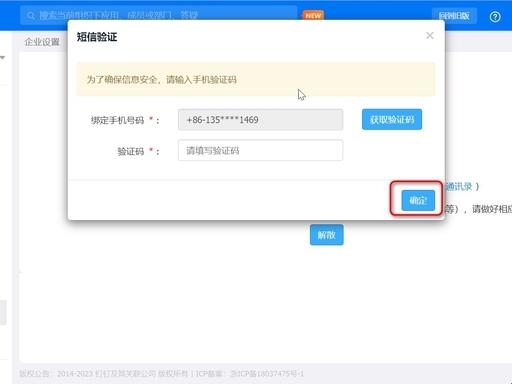
4、验证通过后,企业将立即解散,无冷静期。
二、普通成员主动退出当前企业
该方式适用于员工因岗位变动、离职或误加入等原因,需单方面解除与企业的组织绑定。退出后,个人钉钉账号保留,但该企业的通讯录、工作台、审批入口等内容将不再显示。
1、打开钉钉App,进入底部【通讯录】页面。
2、点击顶部当前企业名称,进入企业组织页。
3、点击右上角【⋯】更多图标。
4、选择【退出该企业】选项。
5、阅读系统提示后,点击【确定退出】完成操作。
三、通过个人资料页退出企业
此路径不依赖首页是否显示企业名称,适合多企业账号用户或界面更新后入口变更的情形,可确保定位到目标组织。
1、点击左上角或右上角个人头像,进入【我的】主页。
2、点击【设置】→【我的信息】→【企业/团队】。
四、联系企业管理员协助移出
当企业已关闭员工自助退出权限,或【退出该企业】选项不可见时,必须由管理员在管理后台执行移出操作,这是唯一合规路径。
1、在钉钉内搜索并进入【智能人事】应用,向管理员发送退出请求。
2、请管理员登录oa.dingtalk.com,进入【通讯录】→【成员管理】。
3、在成员列表中查找您的姓名,点击右侧【更多】→【移出企业】。
4、确认操作后,系统将立即终止您与该企业的组织关联。
五、注销个人钉钉账号后重新加入
该方式适用于需完全清除历史绑定痕迹(如旧手机号、实名认证、聊天记录)的场景。注销后原账号不可恢复,所有数据永久删除,须以全新手机号注册并重新申请入企。
1、进入【我的】→【设置】→【安全中心】→【账号注销】。
2、按流程完成人脸识别及短信验证。
3、阅读《账号注销须知》后,点击【确认注销】启动7天冷静期。
4、冷静期满后账号自动注销,下载钉钉并用新手机号完成注册。
5、通过企业邀请链接或扫码,以新账号身份提交加入申请。
常见提示
•已认证企业必须先取消认证方可解散。
•解散后:组织架构、员工账号、钉邮、审批、考勤等所有数据将被彻底删除,无法恢复。
•如需退出企业(非注销):通讯录 →组织架构 →右上角更多 →退出该团队。
相关阅读+ 更多
洛克王国草系徽章试炼攻略
- 2026-08-16 11:27
《搜书大师》备份文件教程
- 2026-08-14 17:20

抖音怎么看ip地址
- 2026-08-14 17:00
美颜相机水印关闭教程
- 2026-08-13 17:38

安兔兔测评跑分教程
- 2026-08-13 17:21

微信朋友圈权限怎么设置
- 2026-08-13 17:08